Novità
7. 7. 2022
ProfiCAD 11.5.1
Ricerca di simboli
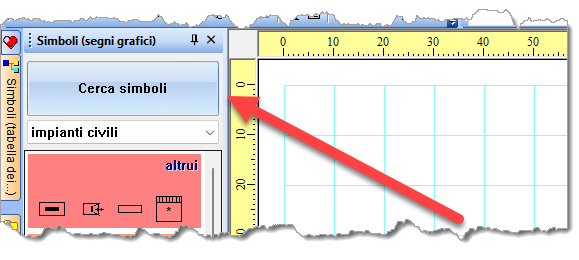
Il pannello dei simboli contiene un nuovo pulsante Cerca simboli. Questo pulsante può
essere disattivato nelle impostazioni del programma nella scheda Simboli
Nuove opzioni per la griglia di riferimento
Sono disponibili due nuove impostazioni in File - Impostazioni - Documento - Griglia di riferimento:
- Opzione per visualizzare le zone solo come colonne
- Possibilità di numerare le colonne da 0
Altri miglioramenti
Ad esempio, la possibilità di impostare un nome per più fili contemporaneamente e altri miglioramenti minori.
22. 2. 2022
Nuovi simboli - Loxone
Come installare:
- Scarica i simboli cliccando sull'immagine.
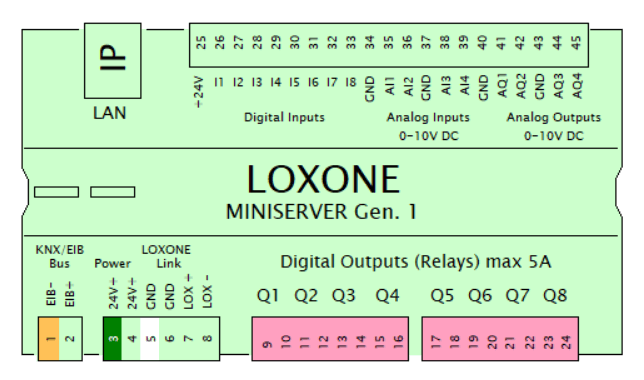
- Estrarre i simboli nella cartella in cui è già installato ProfiCAD Library. Il percorso può essere determinato in impostazioni del programma
F12-Percorsi. - Premere
F5per ricaricare i simboli nel pannello Simboli.
2. 2. 2022
ProfiCAD 11.4.1
Panoramica semplificata dell'area di disegno.
Quando si preme il tasto destro del mouse (in modalità di selezione), l'area di disegno viene spostata seguendo i movimenti del mouse.
Il precedente metodo di spostamento dell'area di disegno tramite l'icona  è stato eliminato dal
Miglioramenti
Il precedente metodo di spostamento dell'area di disegno tramite l'icona [IMG] è stato eliminato dal software.
13. 10. 2021
ProfiCAD 11.3
Collegamenti inclinati
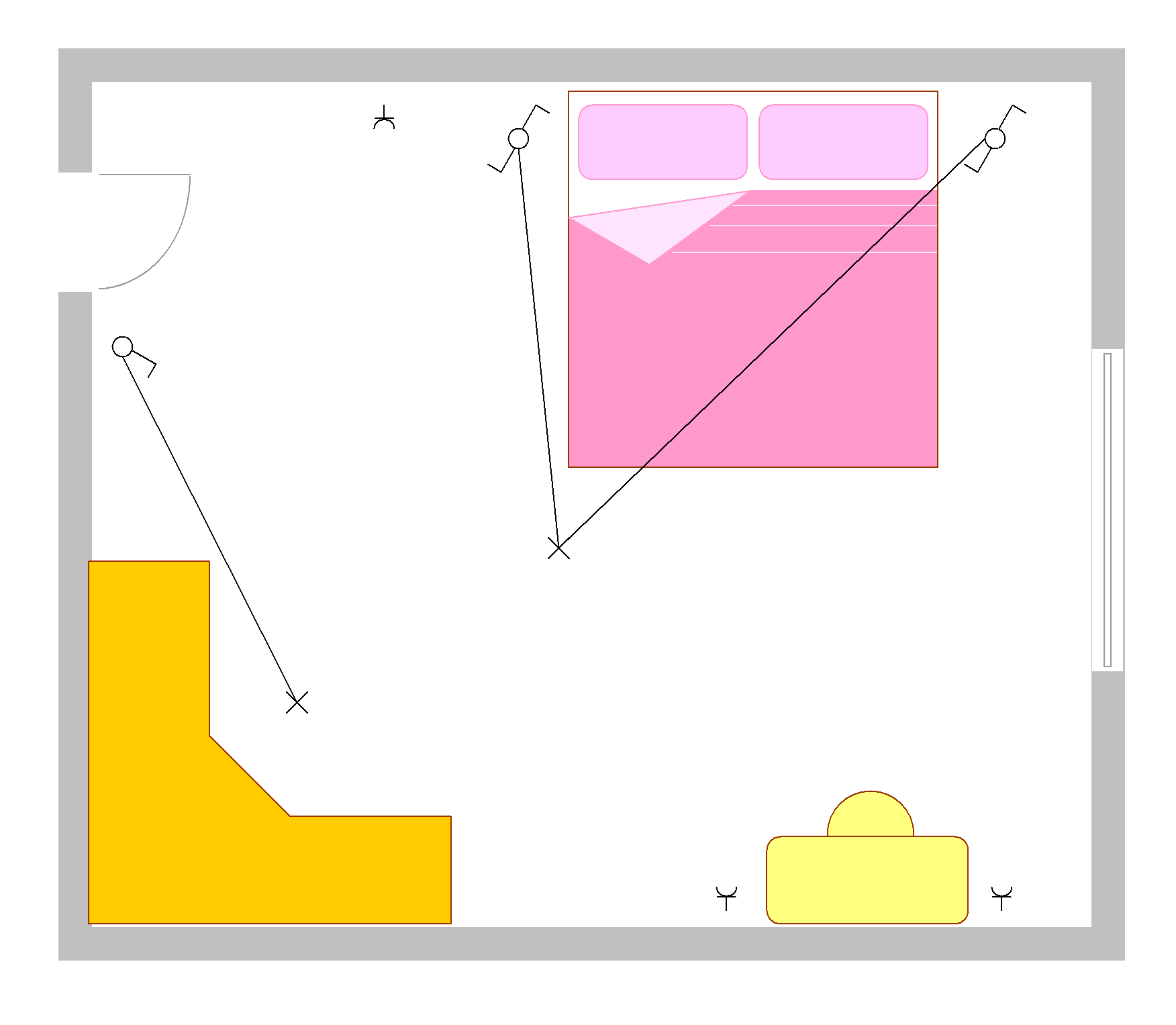
Puoi disegnare una connessione inclinata utilizzando il comando Inserisci
- Connessione inclinata.
 |
 |
| connessione ortogonale | connessione inclinata |
Al fine di evitare confusione con una connessione normale (ortogonale), viene visualizzato un cursore diverso durante il disegno della connessione.
Connessioni curve
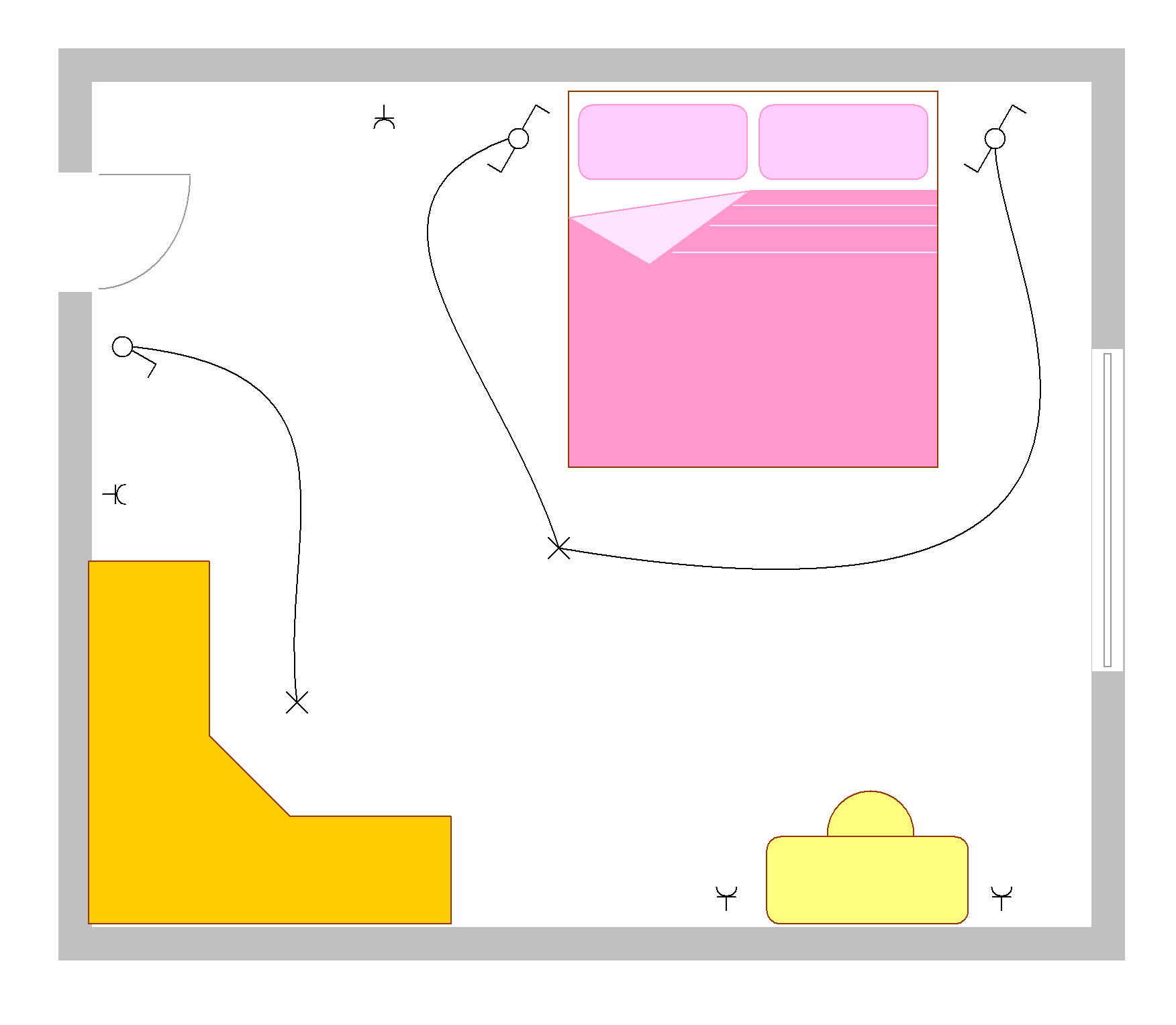
Puoi disegnare connessioni curve utilizzando una curva di Bezier (comando
Disegna - Curva). Le connessioni curve non possono essere collegate ad
altre connessioni.
Come inserire il numero di una
connessione curva: nel pannello Proprietà o con la funzione Modifica -
Rinumera connessioni.
Come visualizzare il numero di connessione curve nel disegno: Selezionare la
connessione e fare clic su Inserisci Numero Connessione presente nel
pannello Proprietà. Puoi anche visualizzare più numeri di connessione.
Come rimuovere un numero di connessione curvoa dal disegno: Seleziona il numero
di connessione e premi il tasto Canc sulla tastiera.
Puoi guardare un disegno di esempio (si prega di aprire con la versione 11.3).
29. 6. 2021
ProfiCAD 11.2.2
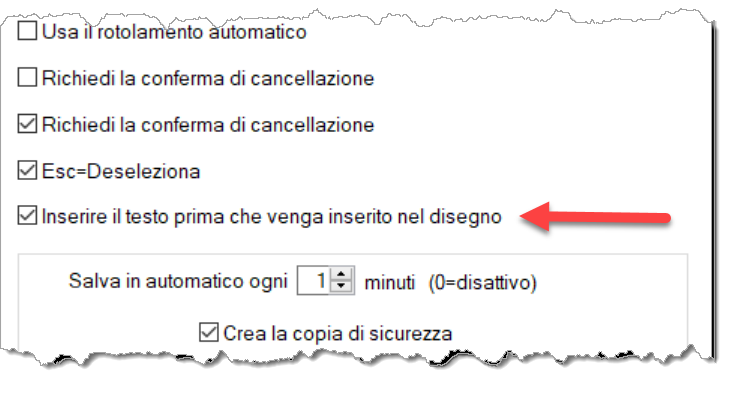
Possibilità di inserire il testo prima che venga inserito nel disegno.
Questa nuova opzione è presente nelle impostazioni del programma, nella scheda Controllo.
Decomposizione del simbolo
Nel disegno, fare clic con il pulsante destro del mouse su un simbolo e selezionare il comando di menu Scomponi. Il simbolo viene scomposto in singoli elementi grafici. Questa caratteristica è particolarmente utile quando si importa un semplice disegno CAD. Dopo che il disegno sia stato scomposto, è possibile modificare i singoli elementi grafici.
Freccia piena a doppia faccia
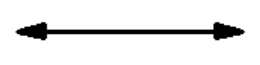
È stata aggiunta una freccia solida a doppia faccia. Può anche essere usato per quotature.
Alcuni piccoli miglioramenti
Ad esempio, il cavo catalogato come "w1, w2, w11" invece di "w1, w11, w2". Puoi aprire un simbolo nell'editor dei simboli dalla finestra Cerca Simboli.
30. 3. 2021
ProfiCAD 11.1.1
Scala della pagina
Sono state aggiunte le scale 10:1, 5:1 e 2:1 per facilitare il disegno di piccoli oggetti.
Reports
È stata aggiunta l'opzione per esportare i file in formato CSV.
Dimensioni dell'editor dei simboli e dei cartigli
Le dimensioni dell'Editor dei simboli e dell'Editor dei cartigli
possono essere modificate utilizzando il tasto F12.
Lista dei cavi
Sono state aggiunte le variabili _pa (nome breve della pagina) e _zone (zona).
Lista dei fili
È stata aggiunta la possibilità di visualizzare le connessioni omonime come una singola connessione.
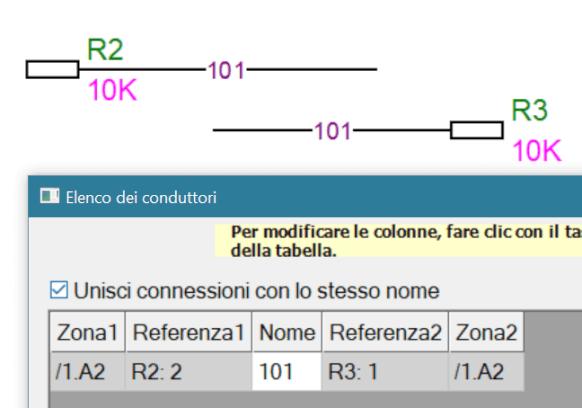
Quando è selezionata la casella di controllo Unisci fili con lo stesso nome, le connessioni omonime vengono visualizzate come una connessione.
20. 1. 2021
ProfiCAD 11.0.5
correzioni minori
6. 1. 2021
ProfiCAD 11.0.4
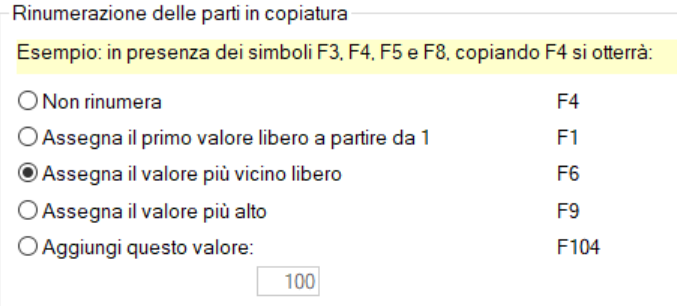
Nuove opzioni di rinumerazione dei simboli
Tra le impostazioni del programma (F12) - Systema - Simboli sono disponibili due nuove opzioni per rinumerare i simboli:
- assegnare il primo valore libero a partire da 1
- assegnare il valore più alto
30. 11. 2020
ProfiCAD 11
Prima di installare la versione 11
Nella versione 11 non è più supporto il formato obsoleto in cui sono stati creati alcuni simboli (precedenti alla versione 5).
File - Converti simboli.
Aggiornamento a partire da una versione precedente alla 10:
prima si deve scaricare la versione 10.6 (portatile); non si deve installare, basta decomprimerla sul disco rigido ed eseguire la conversione. A quel punto, si potrà installare l'aggiornamento alla versione 11.
Esporta come PDF
Avvia la conversione in PDF con il comando Output - Esporta come PDF o con questa icona:
L'esportazione come PDF è soggetta a due limitazioni:
- Funziona solo su Windows 10.
- Non sono supportati i riferimenti incrociati.
Ritaglio
È possibile salvare e riutilizzare parti di disegni che si utilizzano frequentemente.
Salvare un ritaglio:
- Selezionare nel disegno gli oggetti che rappresentano il ritaglio.
- Richiamare il comando
Modifica-Salva oggetti selezionati come ritaglio. - Quindi apparirà una finestra di dialogo. Immettere il nome del ritaglio. Puoi anche organizzare i ritagli in gruppi.
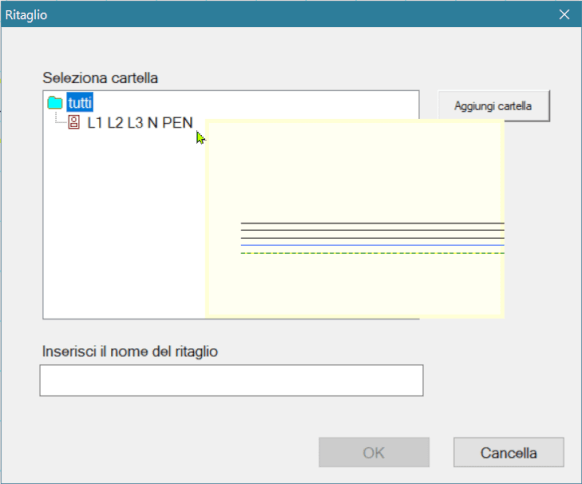
Usa il comando Inserisci - Ritaglio per inserire un ritaglio nel tuo disegno.
Trasferisci ritagli su un altro computer:
I ritagli sono memorizzati nella libreria dei simboli nella directory "_CONF \ snippets". I singoli ritagli vengono salvati in file con estensione "snippet".
Importa simboli dai formati DWG e DXF
Questa è un'importazione completamente nuova dai formati DWG e DXF. L'importazione esistente viene mantenuta nel programma. Ulteriori informazioni possono essere trovate qui: Confronto di entrambe le importazioni.
Stampa ed esportazione di linee di supporto
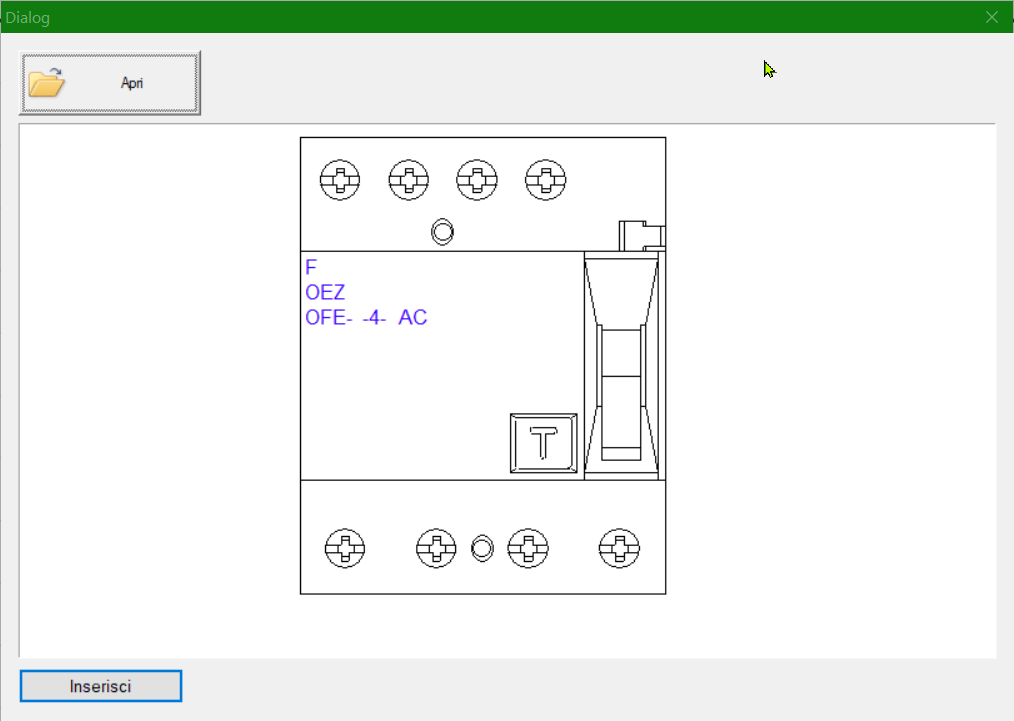
Utilizzare il comando Visualizza - Stampa ed esporta linee di supporto per impostare la stampa e l’esportazione delle linee di supporto.
Come installare
Se si è già in possesso di ProfiCAD, è possibile scaricare il programma di installazione per gli aggiornamenti. È possibile installare questo programma sulla versione già esistente. Tale aggiornamento è a pagamento.
Se hai acquistato ProfiCAD dopo il 30 maggio 2020, puoi passare alla versione 11 senza costi aggiuntivi. Per attivare il programma, basta usare il codice ricevuto quando hai acquistato il prodotto.
Come effettuare l'upgrade alla versione 11?
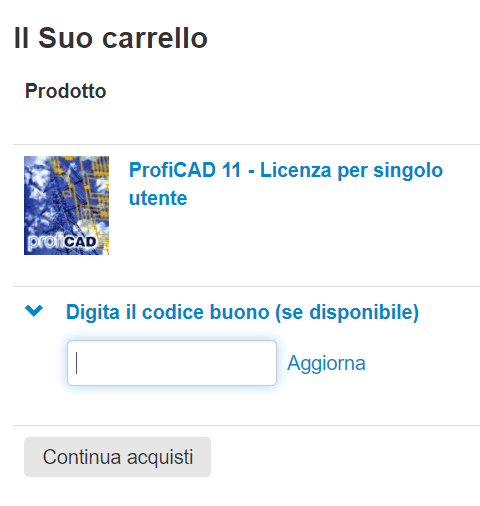
Se hai acquistato una versione precedente di ProfiCAD, puoi passare all'ultima versione con uno sconto del 50%.
Installa la versione 11 e immetti il codice della licenza. Il programma ti mostrerà il tuo codice sconto. Utilizza il modulo d'ordine nella pagina corrispondente, compilane i campi e immetti il codice sconto.
Se preferisci acquistare l'upgrade prima di installare la versione 11, contattaci utilizzando l'apposito modulo disponibile sul nostro sito. Ti forniremo il codice sconto.
Non perdete le prossime versioni
Iscriviti alla nostra Newsletter. Ogni newsletter contiene un link di per potersi cancellare.
