Novità dalla versione 14
ProfiCAD 14.1.4
16. 10. 2026Rinumerare i terminali
La finestra Modifica → Rinumerare i terminali è stata rielaborata per funzionare anche con morsettiere composte da terminali singoli e con progetti che hanno più morsettiere.
- Ogni morsettiera è numerata a partire da 1. In precedenza la numerazione proseguiva attraverso tutte le morsettiere del progetto (X1 = 1–8, X2 = 9–12). Se avete bisogno di una numerazione continua, impostate manualmente la proprietà Numero di partenza dei blocchi.
- Terminali singoli. I terminali con lo stesso riferimento distribuiti nel disegno vengono ordinati per posizione (pagina, dall'alto verso il basso, da sinistra a destra) e numerati da 1 a N. Non è più necessario impostare il numero di partenza su ogni terminale.
- Rinumerazione selettiva. Se selezionate delle righe nella finestra, vengono rinumerate solo le morsettiere selezionate; le altre restano invariate.
- La colonna Nota segnala i due punti nel riferimento, i numeri di terminale duplicati e i simboli senza attributi numerici dei punti di connessione.
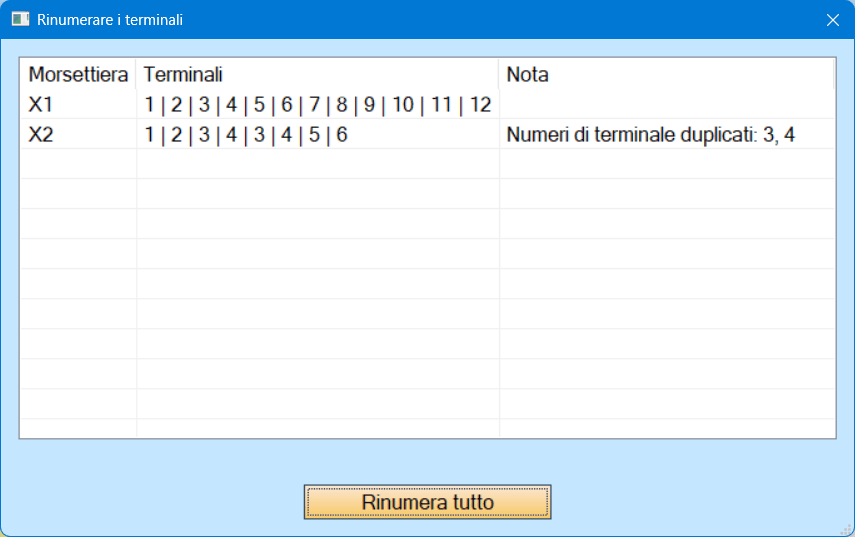
L'Esploratore ora mostra i numeri dei terminali e il report Lista dei terminali è ordinato per morsettiera e numero di terminale. Tutto sui terminali è riassunto nel nuovo capitolo del manuale Terminali.
Reticolo
Trascinando un singolo oggetto compaiono linee guida verdi non appena il suo centro si avvicina al centro di un altro oggetto, e l’oggetto si allinea ad esso in orizzontale o in verticale. La funzione può essere disattivata nel menu Visualizza → Reticolo.

ProfiCAD 14.1.2
28. 9. 2026Tabelle prodotti
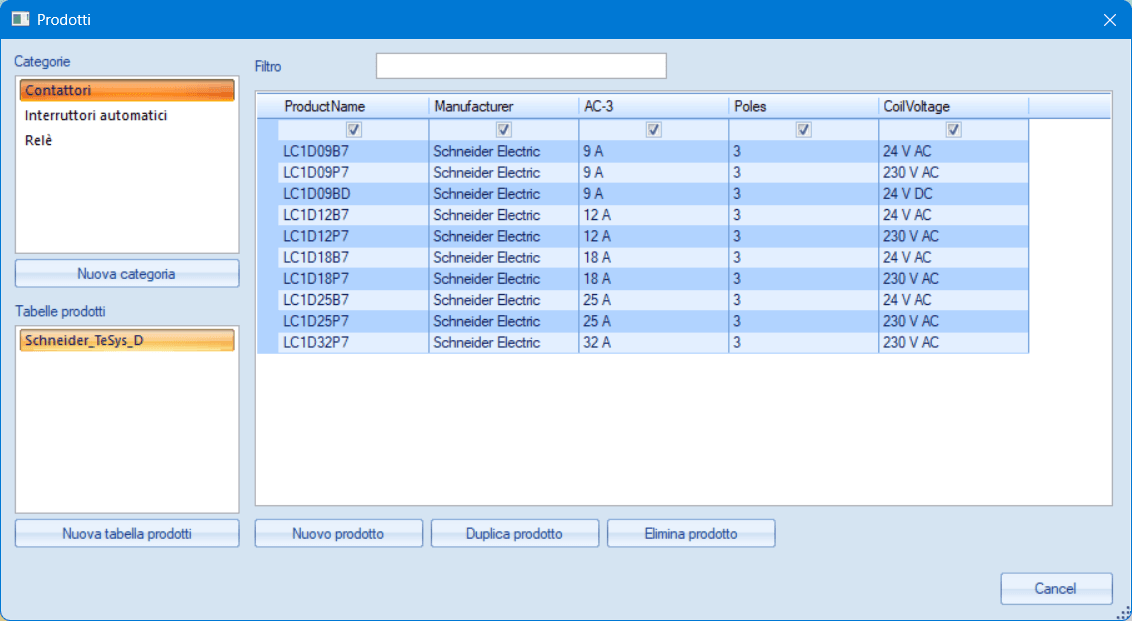
Se un simbolo nel disegno deve rappresentare un prodotto concreto — ad esempio un interruttore magnetotermico di un determinato produttore — occorre compilare tutta una serie di attributi: nome del prodotto, produttore, codice di ordinazione, corrente e altri. Compilarli a mano per ogni simbolo è laborioso. Le tabelle prodotti risolvono il problema: i dati dei prodotti si preparano una volta sola in una tabella e poi si inseriscono nel simbolo con due clic.
Che cos'è una tabella prodotti
Una tabella prodotti è una semplice tabella in cui ogni riga è un prodotto (ad es. l'interruttore LTN-10B-1) e le colonne sono i suoi dati (produttore, corrente, numero di poli…). Le colonne le stabilite voi — una tabella di interruttori può avere colonne completamente diverse da una tabella di relè. Le tabelle si aprono con il comando Strumenti → Prodotti; le sottocartelle nella libreria formano le categorie, così potete organizzare la vostra gamma come preferite. Il programma contiene diverse tabelle di esempio.
Compilazione degli attributi di un simbolo
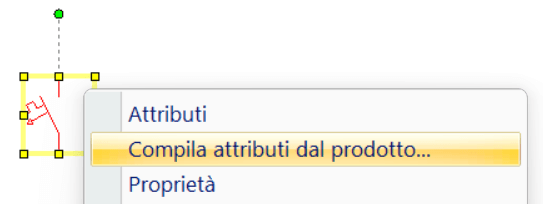
Fate clic con il tasto destro del mouse su un simbolo nel disegno, scegliete Compila attributi dal prodotto..., nella finestra Prodotti selezionate la riga con il prodotto e fate clic su Compila attributi. Se nel disegno selezionate più occorrenze dello stesso simbolo, vengono compilate tutte in una volta.
Bene a sapersi
- Nel simbolo vengono copiate solo le colonne selezionate nella prima riga della griglia. L'impostazione viene memorizzata separatamente per ogni tabella.
- Gli attributi appena aggiunti sono invisibili nel disegno — il disegno resta ordinato, ma i dati sono disponibili ad esempio per la lista del materiale.
- Nel disegno vengono salvati solo gli attributi risultanti, senza alcun collegamento alla tabella. Il disegno si apre quindi anche su un computer privo della libreria dei prodotti.
Una descrizione dettagliata si trova nel manuale, nel capitolo Tabelle prodotti.
Se avete la versione 14, l'aggiornamento è gratuito — usate il comando Aiuto → Aggiorna.
ProfiCAD 14.0.5
11. 9. 2026Riferimenti incrociati
Nuova scheda per i riferimenti incrociati
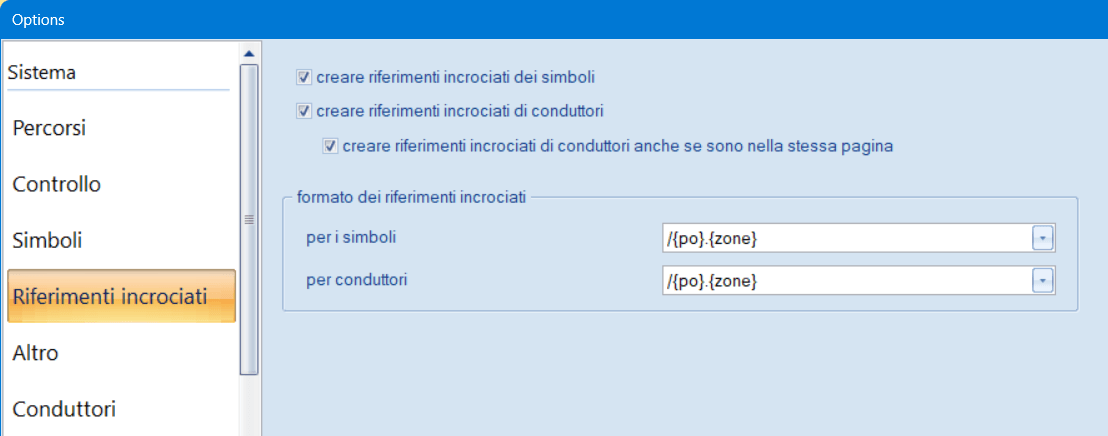
Nelle impostazioni del programma è stata aggiunta la scheda «Riferimenti incrociati», che raccoglie in un unico punto tutte le impostazioni relative ai riferimenti incrociati. In questo modo è più facile orientarsi tra le impostazioni.
Riferimenti incrociati dei conduttori nella stessa pagina
La nuova opzione «creare riferimenti incrociati di conduttori anche se sono nella stessa pagina» fa sì che il programma crei riferimenti incrociati anche tra conduttori che si trovano nella stessa pagina.
Rotazione dei riferimenti incrociati dei conduttori
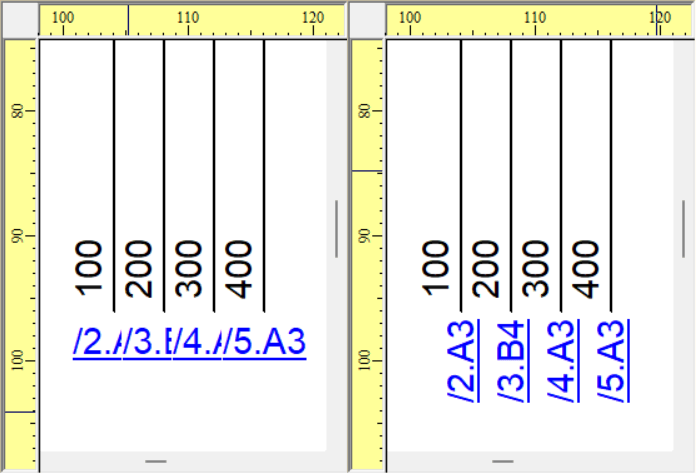
I riferimenti incrociati dei conduttori ora possono essere ruotati di 90°. Si procede come con gli altri oggetti – selezionare uno o più riferimenti incrociati e fare clic su una delle icone «Ruota di 90°»  .
.
ProfiCAD 14.0.1
5. 8. 2026Il programma è ora a 64 bit
ProfiCAD è ora un'applicazione completamente a 64 bit. Cosa comporta:
- Il programma non è più limitato dalla memoria delle applicazioni a 32 bit (2 GB). Gestisce disegni estesi con molte pagine, immagini inserite e grandi librerie di simboli senza rischio di esaurire la memoria.
- Maggiore stabilità nel lavoro con documenti di grandi dimensioni e durante la stampa e l'esportazione.
- Sui moderni Windows a 64 bit il programma viene eseguito in modo nativo, senza livello di emulazione.
Possibilità di creare tabelle
Ora è possibile inserire una tabella nel disegno (Inserisci → Inserisci tabella) — utile per informazioni supplementari come una legenda, l'elenco dei locali di un edificio o l'elenco dei morsetti di un motore. La tabella è un normale oggetto del disegno collocato accanto agli altri oggetti: le celle possono essere unite, dotate di riempimento, bordi, allineamento e carattere, e la larghezza delle colonne e l'altezza delle righe si adattano automaticamente al contenuto.
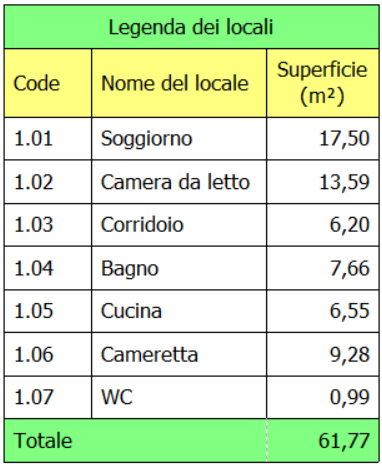
Una descrizione dettagliata è disponibile nel manuale, nel capitolo Tabelle.
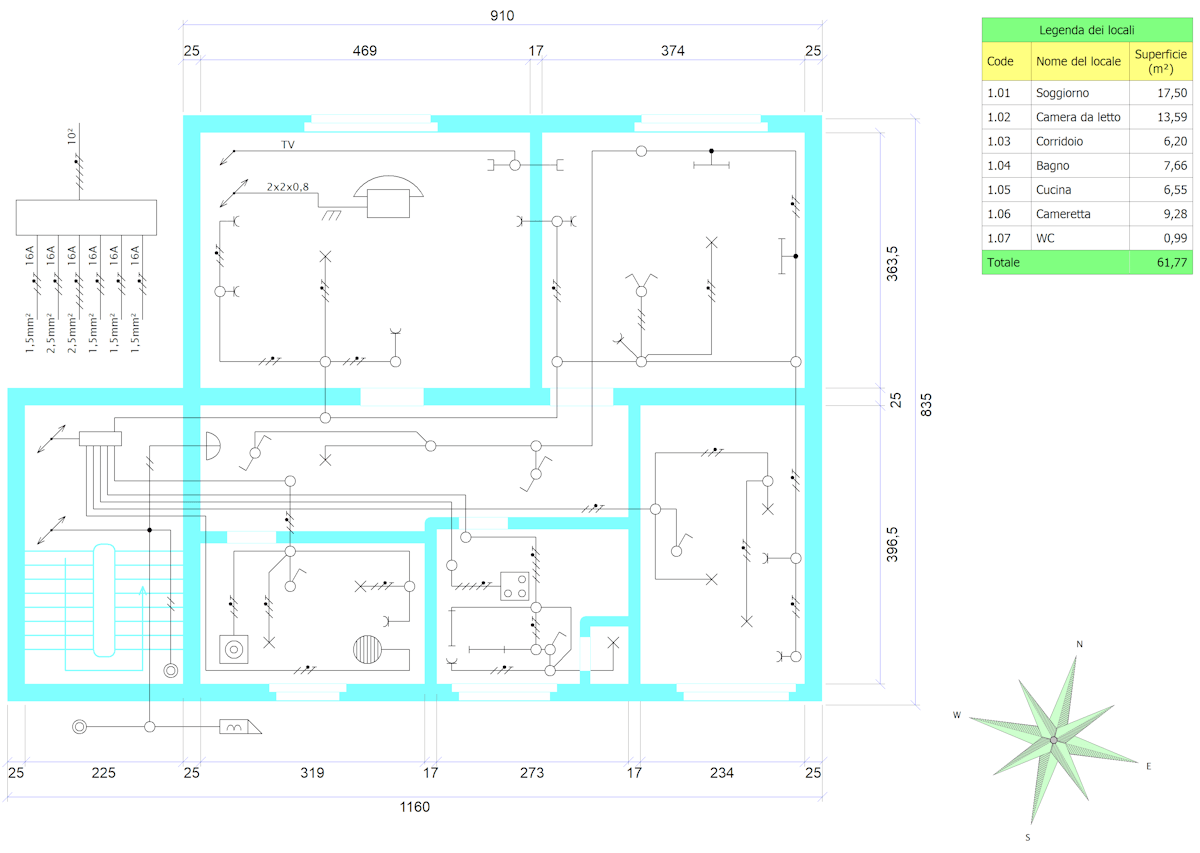
Volete vedere una tabella in un disegno reale? Guardate il disegno di esempio impianto elettrico di una casa nel gruppo planimetrie, dove una tabella funge da legenda dei locali. Il disegno fa parte dell'installazione della versione 14; se non lo avete nella libreria, potete scaricarlo (aprite il file solo nella versione 14).
Possibilità di salvare il disegno nel formato della versione precedente
Nell'interesse della massima compatibilità e di una facile collaborazione nei team in cui convivono versioni diverse del programma, la versione 14 può salvare i disegni nel formato della versione 12 (la versione 13 usa lo stesso formato):
- Se il disegno non contiene alcun elemento specifico della versione 14 (cioè tabelle), viene salvato automaticamente nel formato della versione 12 — gli utenti delle versioni 12 e 13 lo apriranno senza alcuna limitazione.
- Se il disegno contiene tabelle, viene salvato nel formato della versione 14.
- Anche un disegno con tabelle può essere salvato per i colleghi con una versione precedente con il comando File → Esporta per la versione 12… Viene creata una copia del disegno senza le tabelle (il programma avvisa in anticipo della loro rimozione) e il file originale rimane intatto.
Come installare
Prima dell'installazione eseguite il backup di tutti i simboli e i disegni!
La versione 14 è a 64 bit e viene quindi installata in una cartella diversa rispetto alla versione 13 a 32 bit. Di conseguenza, dopo l'installazione della versione 14 la precedente versione 13 rimane installata sul computer accanto alla nuova versione. Per evitare di confondere le due versioni, consigliamo di disinstallare prima la versione 13 (Impostazioni di Windows → App) e solo dopo installare la versione 14.
Scaricate il programma di installazione della versione 14 ed eseguitelo. Il comando Aiuto → Aggiorna non può essere usato per passare alla versione 14 — installa solo gli aggiornamenti all'interno della versione principale attuale (ad es. 13.3 → 13.4). Il passaggio alla versione 14 è a pagamento.
Come ordinare un aggiornamento
Se avete acquistato il programma dopo il 1° gennaio 2026, la vostra licenza è valida anche per la versione 14 — non dovete ordinare nulla.
Se avete acquistato una versione precedente di ProfiCAD, potete aggiornarla con uno sconto del 50%.
Installate la nuova versione e inserite la vostra chiave di licenza. Il programma visualizzerà il codice sconto che potrete utilizzare nella pagina dell'ordine.
Se preferite acquistare l'aggiornamento prima di installare questa nuova versione, contattateci all'indirizzo e-mail info@proficad.com. Saremo lieti di inviarvi il codice sconto.
L'aggiornamento alla nuova versione non è obbligatorio. La vostra versione attuale continuerà a funzionare.
Non perdetevi le prossime versioni
Iscrivetevi alla newsletter via e-mail. Ogni e-mail contiene un link per una facile cancellazione.
