Tabelle prodotti
Se un simbolo nel disegno deve rappresentare un prodotto concreto – ad esempio un interruttore magnetotermico di un determinato produttore – occorre compilare tutta una serie di attributi: nome del prodotto, produttore, codice di ordinazione, corrente e altri. Compilarli a mano per ogni simbolo è laborioso. Le tabelle prodotti risolvono il problema: i dati dei prodotti si preparano una volta sola in una tabella e poi si inseriscono nel simbolo con due clic.
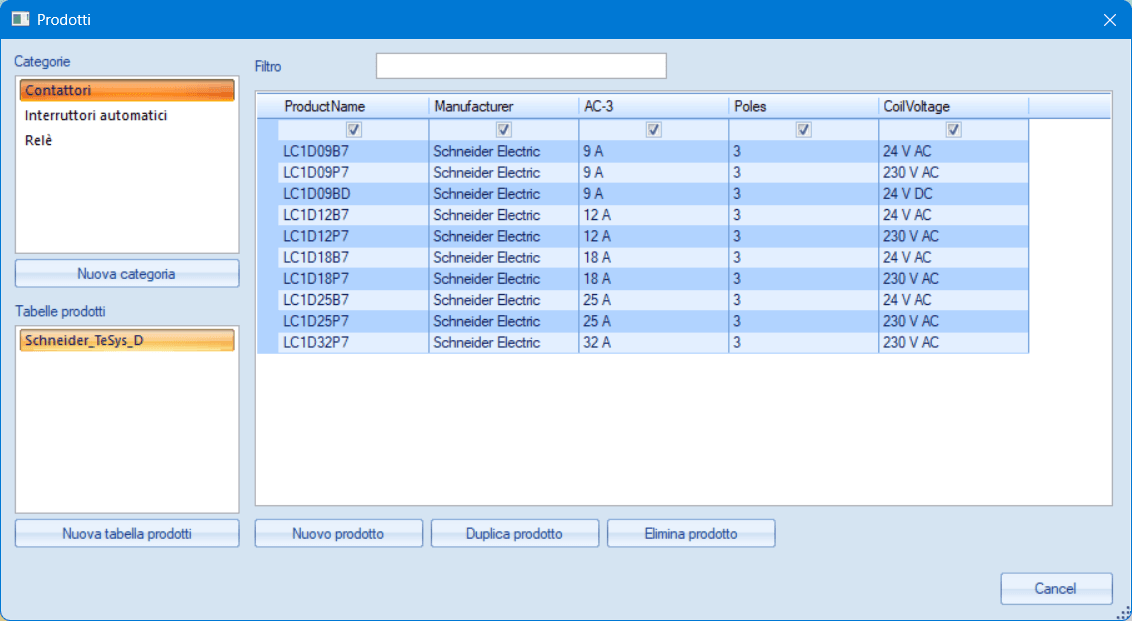
Che cos'è una tabella prodotti
Una tabella prodotti è una semplice tabella in cui ogni riga è un prodotto (ad es. l'interruttore LTN-10B-1) e le colonne sono i suoi dati (produttore, corrente, numero di poli…). Le colonne le stabilite voi – una tabella di interruttori può avere colonne completamente diverse da una tabella di relè.
Le tabelle sono salvate come file con estensione .productset nella libreria dei
simboli, nella cartella _PROD. Le sottocartelle formano le categorie
(interruttori, relè, contattori…) – potete crearne di vostre a piacere. Il programma
contiene diverse tabelle di esempio; servono come esempio della struttura dei dati e non
contengono necessariamente la gamma completa o aggiornata di un produttore.
La finestra Prodotti
La finestra si apre con il comando di menu Strumenti – Prodotti. A sinistra
selezionate una categoria e sotto di essa una tabella specifica; nella griglia vedete i suoi
prodotti.
- Nuova categoria – crea una nuova cartella per le tabelle.
- Nuova tabella prodotti – crea una tabella; inizia con un'unica colonna
ProductName. - Nuovo prodotto, Duplica prodotto, Elimina prodotto – gestione delle righe. I valori si modificano direttamente nella griglia; le modifiche vengono salvate con il tasto Invio o passando a un'altra cella (ad es. con il tasto Tab o con un clic del mouse).
- Filtro – una casella di testo sopra la griglia. Appena iniziate a digitarvi, restano subito solo le righe che contengono il testo inserito in una colonna qualsiasi. Facilita la ricerca nelle tabelle più ampie.
Colonne della tabella
Le colonne si gestiscono facendo clic con il tasto destro sull'intestazione della colonna – come le colonne dei report:
- Aggiungi colonna – propone le colonne consigliate (Manufacturer, PartNumber, Current, Poles…) e la possibilità di inserirne una personalizzata.
- Impostazioni colonna – modifica della chiave della colonna (ad es. correzione di un errore di battitura; i valori in tutti i prodotti vengono trasferiti automaticamente) e dell'etichetta facoltativa, che viene mostrata nell'intestazione al posto della chiave (ad es. «Icn» invece di «BreakingCapacity»).
- Allinea a sinistra / Allinea al centro / Allinea a destra – allineamento della colonna; utile per i dati numerici.
- Elimina colonna – compresi i valori in tutti i prodotti.
⚠️ Le chiavi delle colonne non devono iniziare con un trattino basso _
– è riservato agli attributi di sistema del programma.
⚠️ Consigliamo vivamente di mantenere la colonna ProductName in ogni
tabella e di compilarla per tutti i tipi di prodotti. È l'identificazione principale del
prodotto – il programma la usa per controllare i duplicati e le versioni future la
useranno per la ricerca dei prodotti. Non eliminatela e non sostituitela con una vostra colonna
con un nome diverso.
Compilazione degli attributi di un simbolo
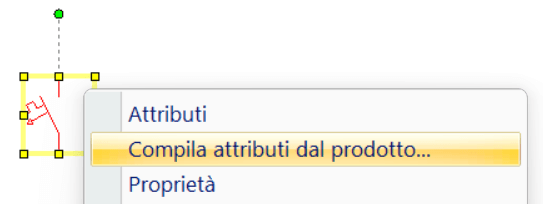
- Fate clic con il tasto destro del mouse su un simbolo nel disegno.
- Scegliete il comando
Compila attributi dal prodotto... - Nella finestra Prodotti selezionate la riga con il prodotto e fate clic su
Compila attributi.
I valori delle colonne selezionate vengono copiati negli attributi del simbolo. Gli attributi appena aggiunti sono invisibili nel disegno – il disegno resta ordinato, ma i dati sono disponibili ad esempio per la lista del materiale. Potete visualizzarli in qualsiasi momento nella finestra di dialogo degli attributi del simbolo.
Inoltre, il valore della colonna ProductName viene scritto nel campo
Tipo del simbolo: la designazione di tipo del prodotto è così visibile nel
disegno direttamente accanto al simbolo.
Se un valore di attributo esistente e diverso dovesse essere sovrascritto, il programma chiede prima conferma. Gli attributi che non sono presenti nel prodotto restano invariati.
Quali colonne vengono inserite nel simbolo
La prima riga della griglia contiene le caselle di spunta. Negli attributi del simbolo vengono copiate solo le colonne selezionate. Deselezionate ad esempio una colonna con una nota interna che non volete nel disegno. L'impostazione viene memorizzata separatamente per ogni tabella.
Più simboli in una volta
Se nel disegno selezionate più occorrenze dello stesso simbolo (inserite dallo stesso file della libreria, ad es. cinque interruttori identici), il comando compila gli attributi in tutti in una volta. Se la selezione contiene simboli diversi, il comando non è disponibile – si evita così di sovrascrivere per errore gli attributi di elementi non correlati.
Bene a sapersi
- Nel disegno vengono salvati solo gli attributi risultanti – nessun collegamento alla tabella. Il disegno si apre quindi anche su un computer privo della libreria dei prodotti e una successiva modifica della tabella non cambia i disegni esistenti.
- La compilazione degli attributi può essere annullata con il comando
Annulla(Ctrl+Z). - La lista del materiale può mostrare una colonna per un attributo qualsiasi – i dati dei prodotti vi compaiono automaticamente.
- Per i dati standard consigliamo di usare chiavi di colonna inglesi
(
Manufacturer,Current…) – facilita la condivisione di tabelle e disegni.
