Terminali
Un terminale è un simbolo la cui funzione è impostata su terminale nell'editor dei simboli. Una morsettiera può essere disegnata in due modi:
- blocco di terminali – un simbolo contiene più terminali (per esempio 4 o 12),
- terminali singoli – ogni simbolo è un terminale; la morsettiera è distribuita nel disegno, anche su più pagine.
I due modi possono essere combinati in una stessa morsettiera.
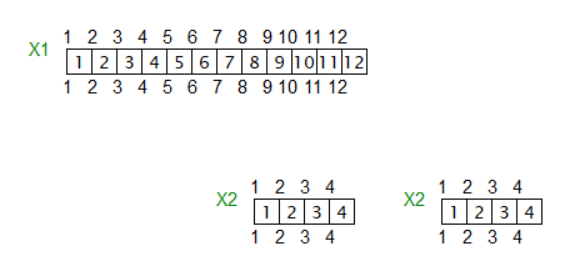
Designazione del terminale
La designazione completa di un terminale, per esempio X1:5, è composta da due parti:
- il riferimento del simbolo designa la morsettiera (
X1), - il numero del terminale (
5) è memorizzato nell'attributo del punto di connessione.
Il programma compone le due parti da solo – nella lista dei terminali, nell'Esploratore e nella ricerca. Inserite quindi nel riferimento del simbolo solo la designazione della morsettiera.
⚠️ I due punti nel riferimento sono un errore. Se inserite X1:6 nel riferimento, il programma considera tutto il testo come designazione della morsettiera. Conseguenze:
- la lista dei terminali mostra la designazione
X1:6:6, - la finestra Rinumerare i terminali divide la morsettiera in più righe (
X1,X1:6, …), - la ricerca di
X1:6non trova il terminale.
Procedura corretta: inserite X1 nel riferimento e assegnate il numero del terminale con la finestra Rinumerare i terminali (vedi sotto), oppure inseritelo direttamente negli attributi dei punti di connessione.
Terminali nella libreria dei simboli
La libreria contiene una buona scelta di morsettiere. Usate la funzione cerca simboli e cercate "terminale" o "morsettiera".
Se avete bisogno di una morsettiera personalizzata, seguite le istruzioni qui sotto.
Come creare un terminale personalizzato
- Disegnate la morsettiera nell'editor dei simboli.
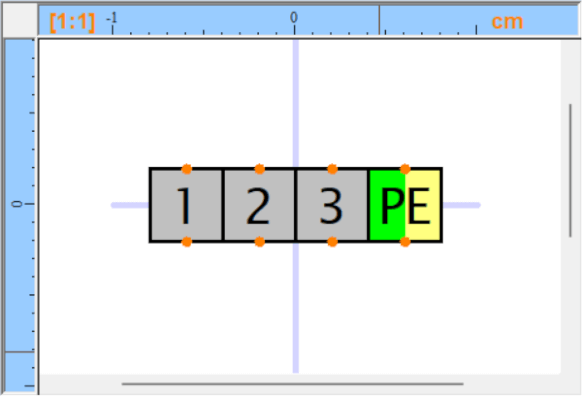
- Aggiungete due punti di connessione per ogni collegamento conduttivo (con l'icona
 ), uno come ingresso, uno come uscita. Il blocco di terminali deve quindi avere un numero pari di punti di connessione.
 - ⚠️ Assicuratevi che i punti di connessione siano aggiunti uno dopo l'altro (verificatelo nel pannello Esploratore).
- Contrassegnate il simbolo come terminale: premete
F12, andate alla schedaSimboloe inFunzioneselezionateTerminale. - Salvate il simbolo (
Ctrl+S) e chiudete l'editor dei simboli (Ctrl+W). - Inserite il blocco di terminali nel disegno, fate clic con il tasto destro e selezionate
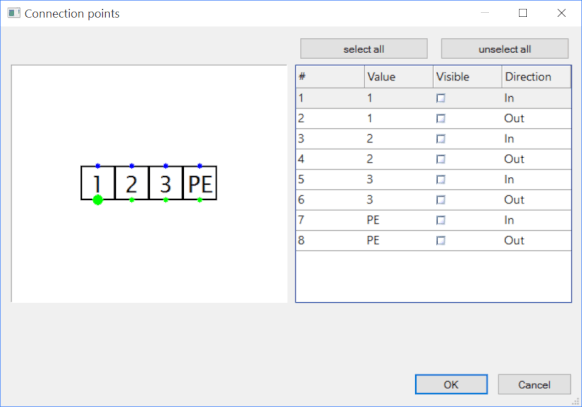
Configura i punti di connessione. - Ogni coppia di punti di connessione collegati conduttivamente deve avere lo stesso nome. Uno deve essere contrassegnato come ingresso (IN), l'altro come uscita (OUT). Il doppio clic alterna tra IN e OUT. Esempio di una morsettiera con quattro terminali:
- Fate clic con il tasto destro sulla morsettiera e selezionate
Salva posizioni delle etichette. La configurazione viene così salvata nella libreria e non dovrete ripeterla quando riutilizzerete il simbolo.
Numerazione dei terminali
I numeri dei terminali sono memorizzati negli attributi dei punti di connessione. In un blocco di terminali ogni terminale ha due punti di connessione con lo stesso numero – il programma presume che i punti di connessione con lo stesso numero siano collegati conduttivamente.
Il numero del primo terminale di un blocco si imposta nel pannello Proprietà, gruppo Altro, campo Numero di partenza. Gli altri terminali del blocco seguono: un blocco con quattro terminali e numero di partenza 5 riceve i numeri da 5 a 8. Per un terminale singolo, il numero di partenza è direttamente il suo numero. Se non vedete questo campo, il simbolo non è contrassegnato come terminale.
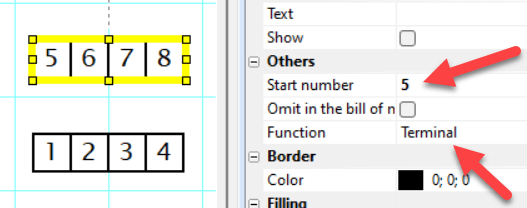
L'impostazione manuale basta per un blocco. Per una morsettiera composta da più blocchi o da terminali singoli, la finestra Rinumerare i terminali è più veloce.
Rinumerare i terminali
Il comando Modifica → Rinumerare i terminali apre una finestra con tutte le morsettiere del progetto. Ogni riga è una morsettiera (riferimento). La colonna Terminali mostra i numeri nell'ordine in cui i terminali li ricevono.
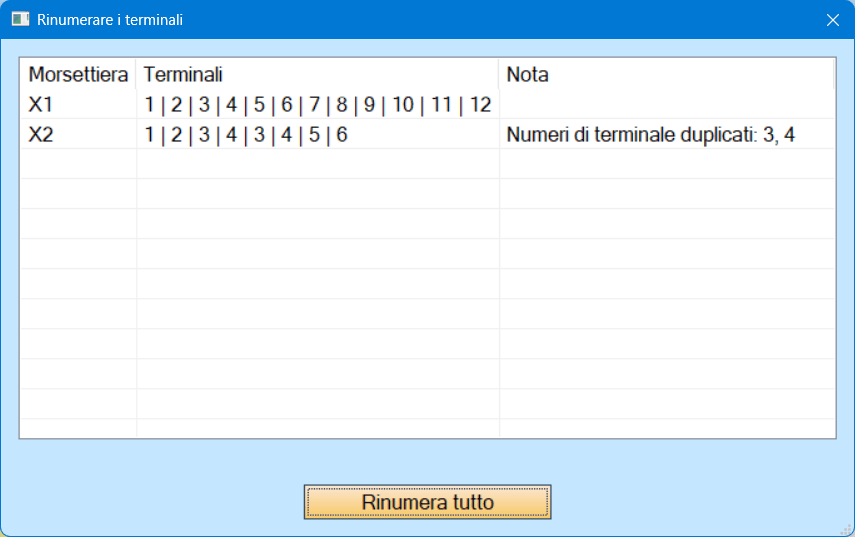
Il pulsante Rinumera tutto numera ogni morsettiera a partire da 1. All'interno di una morsettiera i terminali sono numerati in questo ordine:
- per pagina,
- dall'alto verso il basso,
- da sinistra a destra.
Un blocco di terminali continua dove il precedente è terminato: la morsettiera X1 composta da tre blocchi di quattro terminali riceve i numeri 1–4, 5–8 e 9–12.
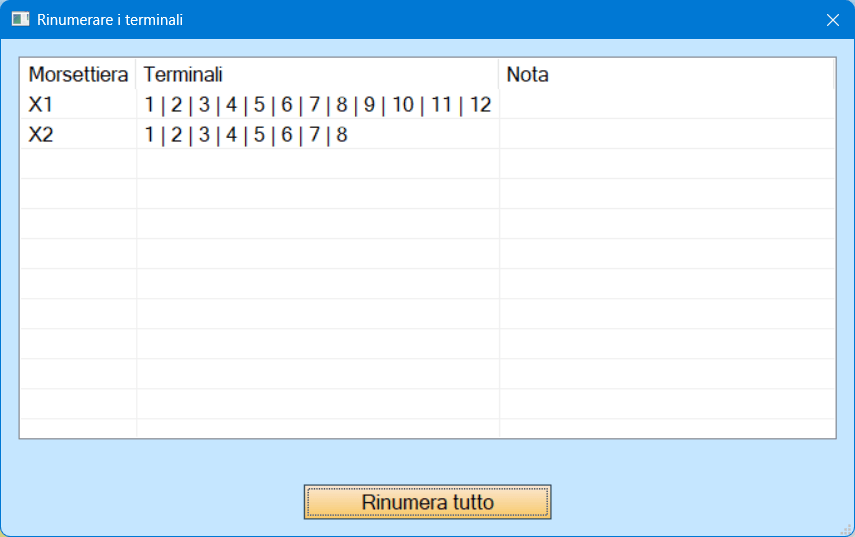
Per rinumerare solo alcune morsettiere – per esempio una X3 appena aggiunta mentre X1 e X2 sono già cablate – selezionate le loro righe. Il pulsante diventa Rinumera selezionati e le altre morsettiere restano invariate. Selezionate più righe con Ctrl o Maiusc.
La rinumerazione è una singola azione: annullatela con Ctrl + Z.
ℹ️ Nelle versioni 12 e 13 la numerazione proseguiva attraverso tutte le morsettiere (X1 = 1–8, X2 = 9–12). Dalla versione 14 ogni morsettiera inizia da 1. Se avete bisogno di una numerazione continua, impostate manualmente il numero di partenza dei blocchi.
La colonna Nota
La colonna Nota della finestra segnala queste situazioni:
- due punti nel riferimento – vedi Designazione del terminale sopra,
- numeri di terminale duplicati – due terminali della stessa morsettiera hanno lo stesso numero, per esempio dopo la copia di un blocco; la rinumerazione lo corregge,
- simbolo senza attributi numerici – il simbolo ha la funzione terminale, ma i suoi punti di connessione non hanno attributi numerici. La rinumerazione salta questo simbolo; correggete gli attributi come descritto in Come creare un terminale personalizzato sopra.
Terminali nell'Esploratore e nella ricerca
Il pannello Esploratore mostra anche i numeri di un terminale, per esempio Terminale: X1, R: 1,2,3,4. Potete cercare un terminale con la sua designazione completa, per esempio X1:5.
Lista dei terminali
Per sapere quali conduttori, cavi e dispositivi sono collegati ai terminali, usate il report Lista dei terminali.
