Tabelle
È possibile inserire una tabella nel disegno per annotare varie informazioni supplementari – ad esempio l'elenco dei locali di un edificio, l'elenco dei morsetti di un motore, una legenda ecc. La tabella è un normale oggetto del disegno, collocato accanto agli altri oggetti.
Si presuppone che la tabella stia nella pagina e non sia troppo grande – la tabella non viene impaginata (non viene suddivisa tra più pagine).
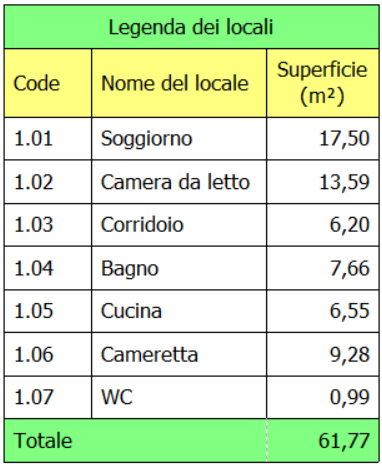
Inserimento di una tabella
- Scegliere il comando di menu Inserisci → Inserisci tabella.
- Nella finestra di dialogo indicare il numero di righe e il numero di colonne (da 1 a 100).
- Dopo la conferma la tabella viene inserita nel disegno.
La tabella viene collocata sotto la posizione attuale del cursore del mouse (agganciata alla griglia). Se il cursore si trova fuori dall'area visibile, la tabella viene inserita al centro della vista.
Il programma ricorda l'ultimo numero di righe e colonne immesso e lo propone al successivo inserimento.
Spostamento della tabella
La tabella non può essere spostata trascinandola per il suo corpo. Si sposta esclusivamente tramite la maniglia di spostamento nel suo angolo superiore sinistro, che appare come una piccola freccia a quattro direzioni (come in un elaboratore di testi) quando la tabella è selezionata.
- Puntare su questa maniglia (il cursore diventa una freccia a quattro direzioni).
- Trascinare la tabella nella posizione desiderata.
Modifica della larghezza delle colonne
Ogni colonna ha una maniglia sul suo bordo verticale destro (a metà altezza della prima riga). Quando la tabella è selezionata:
- puntare sul bordo destro della colonna (il cursore diventa una freccia orizzontale a due direzioni),
- trascinare per impostare la larghezza desiderata.
Larghezza automatica: finché non si è modificata manualmente la larghezza di una colonna, questa si allarga da sola in modo che il testo digitato vi stia. Una volta impostata la larghezza manualmente, il programma la considera fissa e non la modifica più automaticamente.
Altezza automatica: l'altezza della riga si adatta automaticamente al contenuto. Se il testo non sta nella larghezza della cella, va a capo su più righe e la riga della tabella si alza di conseguenza.
Immissione e modifica del testo nelle celle
Con un doppio clic in una cella si apre la modifica del testo direttamente nella cella. Il campo di modifica si ingrandisce durante la digitazione in modo da mostrare tutto il testo (anche quello a capo).
Tasti durante la modifica di una cella:
| Tasto | Azione |
|---|---|
| Invio | Conferma il testo e termina la modifica |
| Alt+Invio | Inserisce un'interruzione di riga (testo su più righe nella cella) |
| Esc | Annulla le modifiche e termina la modifica |
| Tab o freccia destra | Conferma la cella e passa alla cella a destra |
| freccia giù | Conferma la cella e passa alla cella sottostante |
| clic altrove | Conferma il testo |
Il passaggio alla cella adiacente (Tab / frecce) facilita l'inserimento rapido dei dati. Al bordo della tabella lo spostamento non prosegue – la modifica viene soltanto confermata.
Selezione di un blocco di celle
La formattazione (riempimento, bordi, unione) può essere applicata a un intero blocco rettangolare di celle:
- Prima selezionare la tabella (fare clic su di essa).
- Poi trascinare all'interno della tabella per contrassegnare un blocco di celle.
Se non si seleziona alcun blocco, i comandi di formattazione del menu contestuale si applicano alla cella su cui si è fatto clic con il pulsante destro.
Menu contestuale (pulsante destro in una cella)
Facendo clic con il pulsante destro in una cella si apre un menu con questi comandi:
Righe
- Inserisci riga sopra
- Inserisci riga sotto
- Elimina riga – disponibile solo se la tabella ha più di una riga
Colonne
- Inserisci colonna a sinistra
- Inserisci colonna a destra
- Elimina colonna – disponibile solo se la tabella ha più di una colonna
Allineamento della colonna
Sottomenu per l'allineamento del testo nella colonna; l'allineamento attuale è contrassegnato da un segno di spunta:
- A sinistra
- Al centro
- A destra
Riempimento
- Colore di riempimento… – apre la finestra di scelta del colore e riempie il blocco (o la cella)
- Nessun riempimento – imposta uno sfondo trasparente
Bordi
Sottomenu per le linee tra le celle e attorno al blocco (o alla cella):
- Mostra tutti – attiva tutte le linee
- Nascondi tutti – disattiva tutte le linee
- Nascondi interni – disattiva solo le linee interne del blocco
- Nascondi esterni – disattiva solo le linee esterne (perimetrali) del blocco
- Sinistra / Sopra / Destra / Sotto – attiva il rispettivo lato esterno del blocco
- Colore del bordo… – apre la finestra di scelta del colore delle linee
Unione delle celle
- Unisci celle – disponibile solo quando è selezionato un blocco di più celle. Il blocco si espande automaticamente in modo da includere per intero le celle già unite in precedenza – il risultato è sempre rettangolare. Le celle unite si comportano poi come un'unica cella.
- Dividi celle unite – disponibile solo quando il blocco selezionato contiene una cella unita. Annulla l'unione.
Carattere della tabella
Quando la tabella è selezionata, con la barra di formattazione standard è possibile impostare il carattere per l'intera tabella – nome del carattere, dimensione, grassetto, corsivo, sottolineato e colore del testo.
