Lavorare con oggetti
Simboli, oggetti grafici e testi sono i mattoni di ogni disegno. Qui scoprite tutto ciò che potete farci.
Selezione degli oggetti
Un oggetto si seleziona con un clic del tasto sinistro del mouse. Più oggetti si selezionano facendo clic tenendo premuti i tasti Ctrl + Maiusc. Se gli oggetti sono vicini in un'area rettangolare, c'è un modo più rapido:
1. Fate clic con il tasto sinistro nell'angolo in alto a sinistra dell'area.
2. Tenendo premuto il tasto, trascinate il mouse fino all'angolo in basso a destra.
Clonazione degli oggetti
Perché inserire un nuovo oggetto dal pannello dei simboli se lo avete già nel disegno? Tenete premuto Ctrl, trascinate l'oggetto con il mouse e avete una copia pronta, con tutte le proprietà dell'originale.
Rotazione
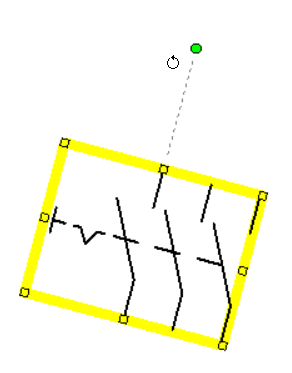
Simboli, immagini e testi singoli si possono ruotare in diversi modi:
- Dal menu
Oggetto-Ruota discegliendo l'angolo - Con le icone della barra degli strumenti:

- Nel pannello Proprietà, voce
angolo di rotazione(angolo in decimi di grado, cioè 30° = valore 300) - Con il mouse, trascinando la maniglia rotonda. L'angolo scatta a passi di 15°. Tenendo premuto
Maiuscimpostate qualsiasi angolo.
Ribaltamento
I simboli e alcuni oggetti grafici si possono ribaltare in orizzontale e in verticale. Usate il menu Oggetto - Ribalta e scegliete In orizzontale o In verticale. Nella barra degli strumenti ci sono anche le icone:

Come eliminare un oggetto
Selezionate l'oggetto (con un clic o nel pannello Esploratore) e premete Canc. Fatto.
Allineamento
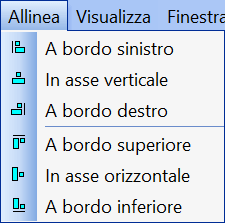
Disegno chiaro = oggetti ben allineati. I comandi di allineamento si trovano nel menu Allinea e si attivano non appena selezionate almeno due oggetti. Potete allineare al bordo sinistro e destro, all'asse verticale, al bordo superiore e inferiore e all'asse orizzontale. ⚠️ L'allineamento avviene sempre rispetto al primo oggetto selezionato, che non si sposta.
Cambiare l'ordine degli oggetti grafici
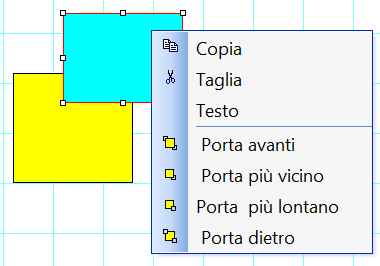
Dovete portare un oggetto sopra o sotto un altro? Fate clic con il tasto destro: nel menu contestuale trovate i comandi Porta avanti, Porta più vicino, Porta più lontano e Porta dietro.
Panoramica delle operazioni disponibili
Non tutte le operazioni funzionano con ogni tipo di oggetto. Ecco la panoramica:
| simboli | oggetti grafici | testi | gruppi di simboli con connessioni | |
| rotazione | SÌ | rettangoli ed ellissi | SÌ (solo su una riga) | NO |
| ribaltamento | SÌ | linee, curve e poligoni | NO | SÌ |
| allineamento | SÌ | SÌ | SÌ | NO |
| cambio dell'ordine degli oggetti grafici | SÌ | SÌ | SÌ | NO |
💡 Consiglio: La clonazione (Ctrl + trascinamento) è il modo più rapido per ottenere una fila di componenti simili. Se vi serve una disposizione precisa, clonate un simbolo e poi allineate l'intera fila con i comandi del menu Allinea.
