Proprietà
Nel pannello Proprietà impostate tutto ciò che riguarda l'oggetto selezionato: posizione, colore, riferimento, tratteggio e altro.
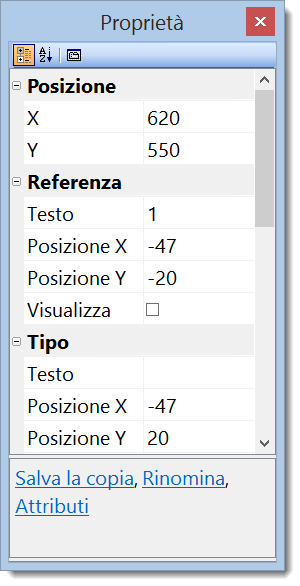
| Proprietà | Che cosa imposta |
|---|---|
| Posizione/X, Y | Centro dell'oggetto |
| Posizione/Angolo | Rotazione dell'oggetto |
| Referenza/Testo | Riferimento (identificativo del simbolo) |
| Bordo/Colore | Colore del contorno |
| Riempimento/Colore | Colore del riempimento |
| Riempimento/Area | Area di un oggetto chiuso |
| Scala/X, Y | Moltiplicatore della dimensione del simbolo sugli assi X e Y |
| Bordo/Terminazione linea | Tipo di terminazione della linea (3 varianti) |
| Tipo di linea | Scelta dello stile di linea |
| Scala del tipo di linea | Moltiplicatore della lunghezza dei segmenti della linea |
| Freccia/Tipo di freccia | Tipo di freccia |
| Freccia/Scala X, Y | Moltiplicatore della forma della freccia lungo gli assi X e Y |
| Colore 2/Colore | Secondo colore di una linea bicolore |
| Colore 2/abilitare | Attiva la linea bicolore |
| Punti/N.x, y | Coordinate dell'N-esimo punto della linea |
| [M < N] | Angolo del segmento di linea tra i punti M e N |
| [M d N] | Lunghezza del segmento di linea tra i punti M e N |
| Altro/Link | Collegamento ipertestuale |
Unità
Se è impostata una scala della pagina, i valori sono mostrati in unità reali. Altrimenti si usano i decimi di millimetro.
Gli angoli si indicano in decimi di grado (ad esempio 90° = 900).
Tratteggio
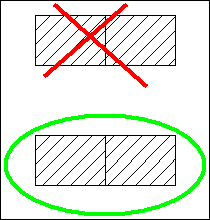
Se due materiali con lo stesso tipo di tratteggio sono affiancati, i tratteggi devono distinguersi, altrimenti si confondono visivamente. Modificate i valori Offset x e Offset y. Nell'immagine il tratteggio in alto è errato, quello in basso corretto:
💡 Suggerimento: Il pannello Proprietà serve anche a posizionare gli oggetti con precisione: inserite le coordinate invece di trascinare con il mouse. Nei disegni grandi è più preciso e più rapido.
