Come disegnare le connessioni tra i componenti (collegamento delle connessioni)

Procedura di base per disegnare le connessioni
1. Selezionate dal menu Inserisci la voce Connessione, cliccate sul pulsante nella barra degli strumenti oppure premete semplicemente il tasto s.
|
 |
| 2. Il cursore del mouse si trasforma nel cursore della modalità connessione (saldatore). |  |
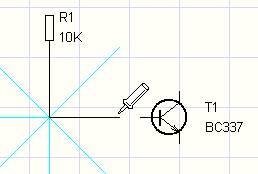
| 3. Portate il cursore sul punto di connessione del simbolo da cui deve partire la connessione. Quando il punto di connessione diventa rosso, cliccate. |  |
4. Cliccate per creare una deviazione (piega) della connessione. Se avete deviato in modo sbagliato, con il tasto Backspace ⌫ tornate indietro di un passo.
|
 |
| 5. Spostate il cursore sul punto di connessione di destinazione. Cliccate di nuovo quando diventa rosso. | 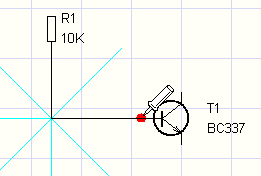 |
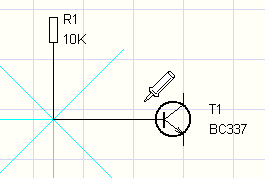
6. La connessione è terminata e il programma passa direttamente al disegno della successiva. Per terminare, premete Esc.
|
 |
Collegare una connessione a un'altra connessione
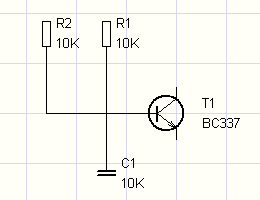
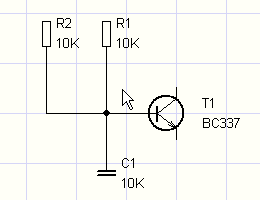
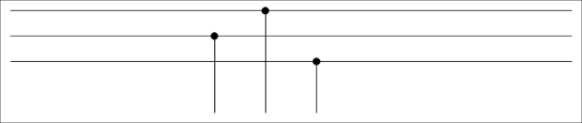
| 1. La procedura è la stessa descritta sopra, ma invece del punto di connessione di destinazione del secondo componente cliccate su una connessione esistente nel punto in cui volete collegarvi. Il programma aggiunge automaticamente una goccia (punto) che indica il collegamento. | 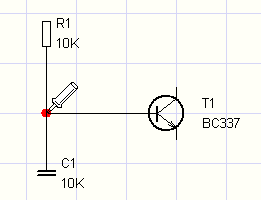 |
2. Se due connessioni si incrociano soltanto (senza collegamento), la goccia non viene creata. Per collegarle nel punto di incrocio, usate il comando Inserisci - Nodo oppure l'icona  nella barra degli strumenti. nella barra degli strumenti.
|
 |
 |
Modifica della forma di una connessione
La forma di una connessione può essere modificata solo se la sua struttura lo consente.
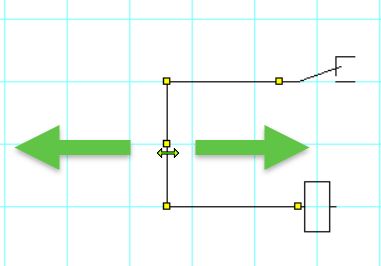
La connessione deve avere almeno tre segmenti. In tal caso, potete modificarne la forma spostando il segmento centrale, che non è collegato a nessun simbolo.
⚠️ Importante:
Modificate la forma della connessione esclusivamente trascinando i punti di presa (resize handles).
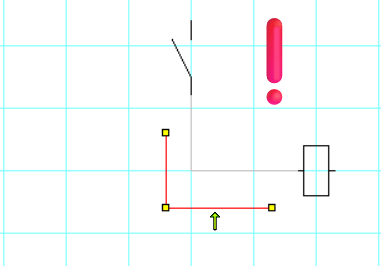
Se afferrate la connessione dalla sua linea e la spostate, l'intera connessione si sposterà e si scollegherà dai simboli.
I segmenti estremi sono sempre collegati ai simboli e la loro posizione non può essere modificata.
Corretto: modifica della forma tramite un punto di presa.Modificate la forma della connessione esclusivamente trascinando i punti di presa (resize handles). |
 |
Errato: trascinamento della linea → la connessione si scollega.Modificate la forma della connessione esclusivamente trascinando i punti di presa (resize handles). Se afferrate la connessione dalla sua linea e la spostate, l'intera connessione si sposterà e si scollegherà dai simboli. |
 |
Connessioni inclinate
A volte serve una connessione che non sia solo orizzontale e verticale. Il comando Inserisci - Connessione inclinata ve lo consente.
Per rendere chiaro quale tipo di connessione state disegnando, il programma mostra un cursore diverso per la connessione inclinata e per quella ortogonale:
 |
 |
| connessione ortogonale | connessione inclinata |
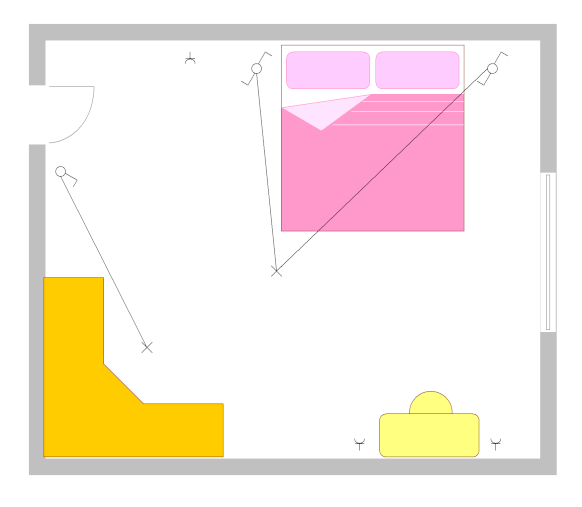
Connessioni curve
Per connessioni dall'aspetto organico usate una curva di Bézier (comando Disegna - Curva).
⚠️ Le connessioni curve non possono essere collegate ad altre connessioni: funzionano come elementi indipendenti.
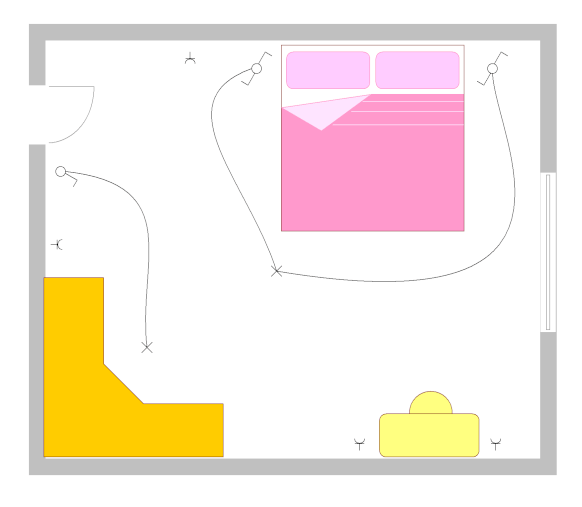
Come assegnare il numero a una connessione curva: nel pannello Proprietà oppure con la funzione Modifica - Rinumera connessioni.
Come visualizzare il numero nel disegno: selezionate la connessione e nel pannello Proprietà cliccate sul collegamento Inserisci Numero Connessione. Potete visualizzare anche più numeri per una stessa connessione.
Come rimuovere il numero dal disegno: selezionate il numero della connessione e premete il tasto Canc.
Connessioni che iniziano o finiscono "nel vuoto"
A volte serve una connessione che non porti a un componente specifico. In tal caso iniziate il disegno con il tasto destro del mouse. Proseguite poi normalmente (deviazioni con il tasto sinistro) e, per terminare la connessione nel vuoto, usate di nuovo il tasto destro.
Connessioni bicolori
Se nello schema dovete distinguere i conduttori con una striscia colorata (ad es. il conduttore di protezione giallo-verde), usate le connessioni bicolori:

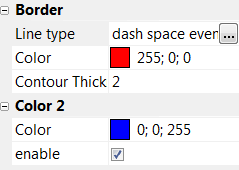
Procedura:
- Con un doppio clic sulla connessione aprite il pannello Proprietà.
- Scegliete il tipo di linea.
- Impostate il 1° colore.
- Impostate il 2° colore.
- Attivate il 2° colore.
Forma della connessione
Quando collegate una connessione a un'altra connessione, il programma aggiunge automaticamente un punto nel punto di unione. Se non volete visualizzarlo, disattivatelo nel pannello Proprietà alla voce Bordo/Forma.
Come mostrare la direzione del flusso di energia
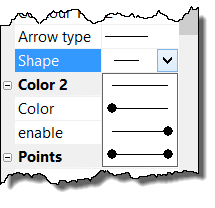
Selezionate la connessione e nel pannello Proprietà scegliete la forma di freccia desiderata. La freccia viene visualizzata all'estremità della connessione nella direzione scelta.
